利用者マニュアル
メールサービスの基本的な操作方法をご案内します
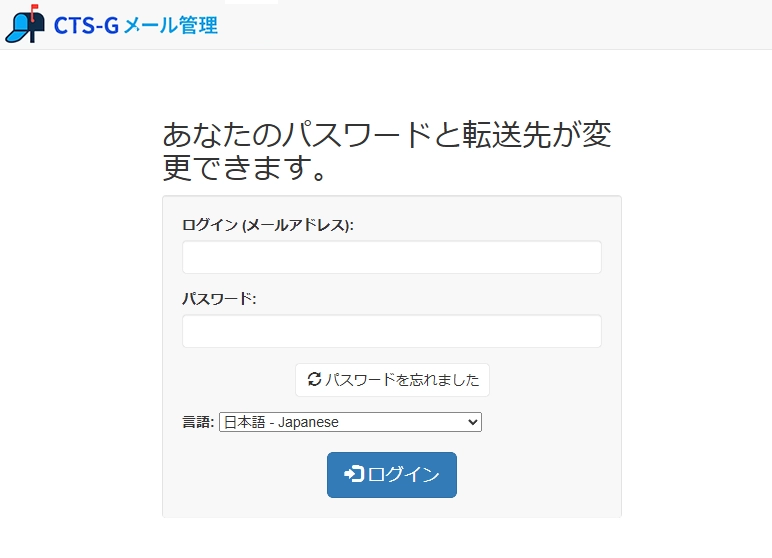
ログイン方法
利用者ポータルURL
- 1
ブラウザでアクセス
上記URLにアクセスします。
- 2
ユーザー名を入力
メールアドレス(例: user@example.com)を入力します。
- 3
パスワードを入力
管理者から通知されたパスワードを入力します。
- 4
ログインボタンをクリック
認証が成功するとメイン画面に移動します。
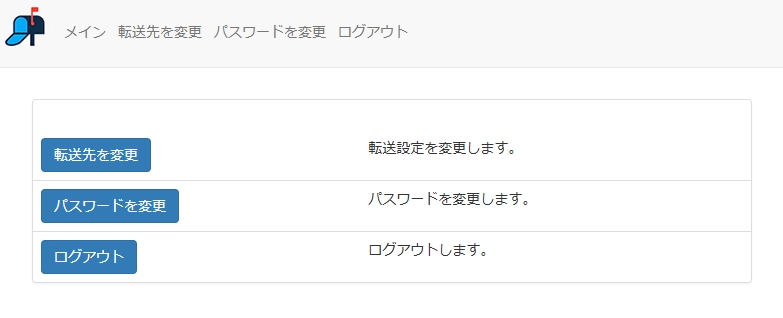
メイン画面
ログイン後のメイン画面では、以下の機能にアクセスできます。
転送設定
メールの転送先を設定できます
パスワード変更
ログインパスワードを変更できます
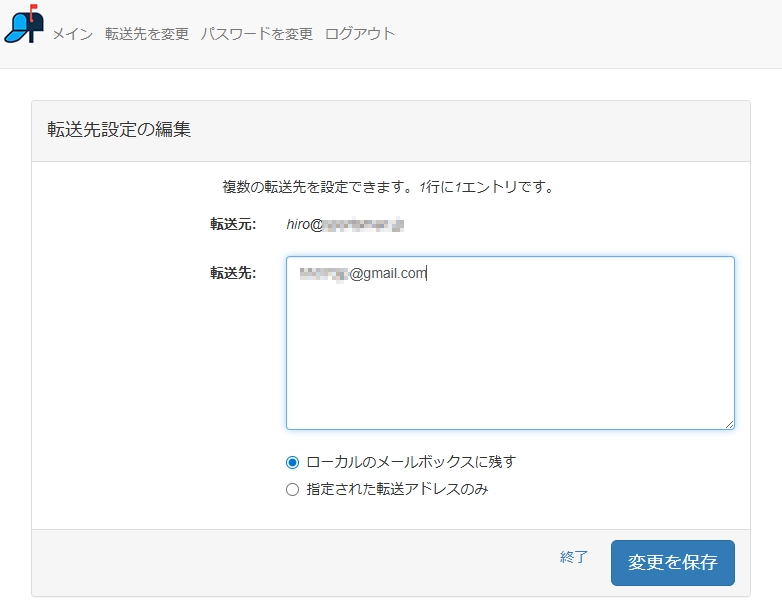
転送設定
受信したメールを別のアドレスに自動転送できます。
- 1
転送設定メニューを選択
メイン画面から「転送設定」をクリックします。
- 2
転送先アドレスを入力
転送先のメールアドレスを入力します。
- 3
コピーを残すか選択
「コピーを残す」にチェックを入れると、転送後も元のメールボックスにメールが残ります。
- 4
保存ボタンをクリック
設定を保存して完了です。
「コピーを残す」オプションについて
チェックを外すと、転送後にメールが削除されます。Webメールでメールを確認したい場合は、必ずチェックを入れてください。
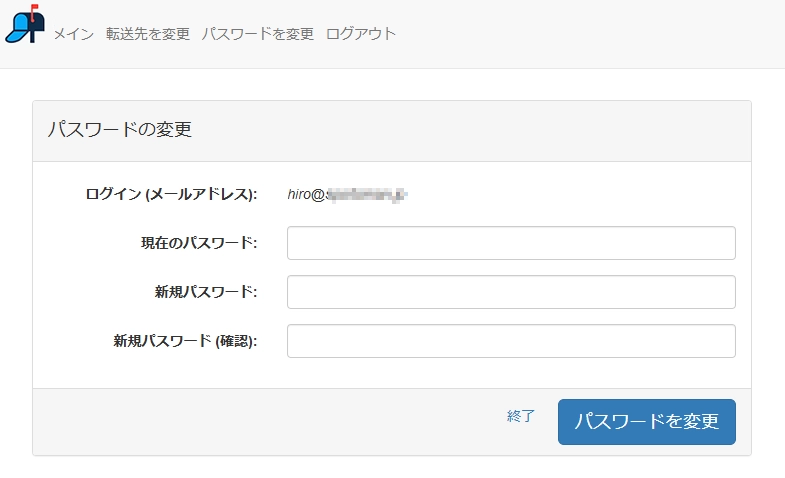
パスワード変更
セキュリティのため、定期的なパスワード変更をお勧めします。
- 1
パスワード変更メニューを選択
メイン画面から「パスワード変更」をクリックします。
- 2
現在のパスワードを入力
現在使用しているパスワードを入力します。
- 3
新しいパスワードを入力
新しいパスワードを入力し、確認のため再度入力します。
- 4
変更ボタンをクリック
パスワードが更新されます。
パスワード要件
- 8文字以上
- 英字と数字を含めることを推奨
- 推測されやすい文字列は避けてください
よくある質問
パスワードを忘れてしまいました
管理者にご連絡ください。パスワードをリセットしてもらえます。
転送設定を複数登録できますか?
はい、複数の転送先を登録できます。それぞれの転送先に対して「コピーを残す」設定も個別に行えます。
メールが届かないのですが
以下をご確認ください:
- 迷惑メールフォルダに振り分けられていないか
- 転送設定で「コピーを残す」がオフになっていないか
- メールボックスの容量が上限に達していないか
解決しない場合は管理者にお問い合わせください。
メールソフトの設定方法を教えてください
メールソフトの設定については、管理者から提供される設定情報をご利用ください。一般的な設定項目は以下の通りです:
| 受信サーバー (IMAP) | 管理者にお問い合わせください |
|---|---|
| 送信サーバー (SMTP) | 管理者にお問い合わせください |
| ユーザー名 | メールアドレス |
| パスワード | ログインパスワード |
スマートフォンでメールを確認できますか?
はい、以下の方法で確認できます:
- Webメール(下記参照)にブラウザからアクセス
- スマートフォンの標準メールアプリで設定
- Gmail等への転送設定
Webメール
Webブラウザからメールの送受信ができます。外出先やスマートフォンからのアクセスに便利です。
WebメールURL
Webメールでできること
メール受信
受信トレイの確認
メール送信
新規作成・返信
フォルダ管理
メール整理
注意
Webメールにログインするには、転送設定で「コピーを残す」を有効にしておく必要があります。
サポート
重要:お問い合わせ先について
メールに関するご質問・お問い合わせは、所属組織のメール管理者へご連絡ください。
当社(Challenge株式会社)では、メール管理者様からのお問い合わせのみ対応しております。
エンドユーザー様からの直接のお問い合わせには対応いたしかねます。
メール管理者に連絡
以下の内容は、所属組織のメール管理者が対応します:
- パスワードのリセット
- 転送設定の変更依頼
- メールの送受信トラブル
- メールソフトの設定サポート
- その他メールに関するすべてのお問い合わせ