Admin Guide
責任者向けメール管理マニュアル
ドメイン管理者向け 操作ガイド
1ログイン方法
メール管理画面にアクセスして、ドメインのメールアカウントを管理できます。
https://mail.cts-g.com/
- ブラウザで上記URLにアクセスします
- 管理者メールアドレスを入力します(例: admin@example.jp)
- パスワードを入力します
- 「ログイン」ボタンをクリックします
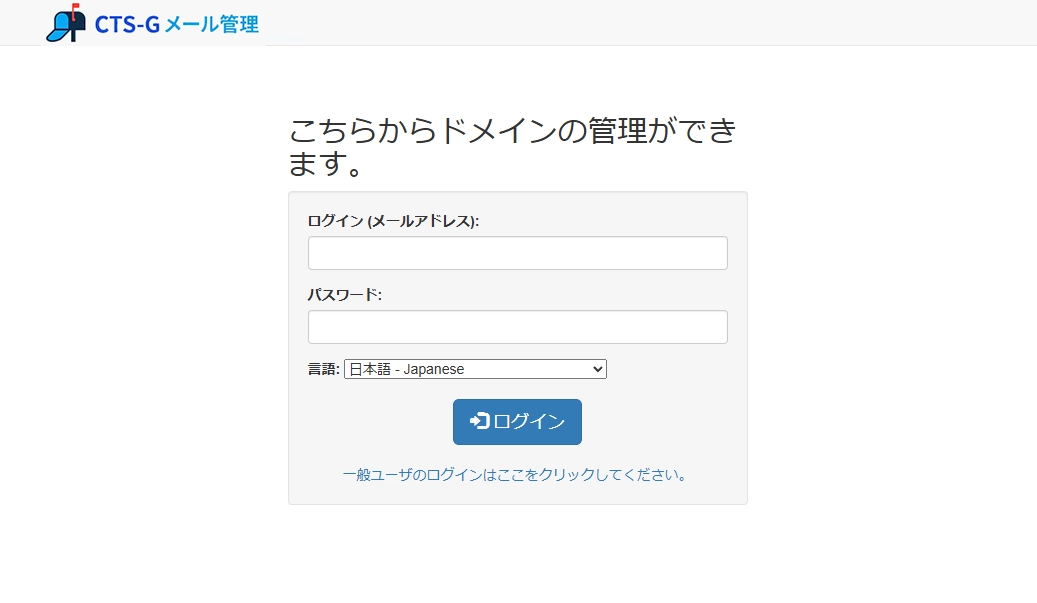
ログイン画面
ヒント: 言語設定で「日本語」を選択すると、画面が日本語で表示されます。
2ダッシュボード
ログイン後、ダッシュボードが表示されます。ここから各種操作にアクセスできます。
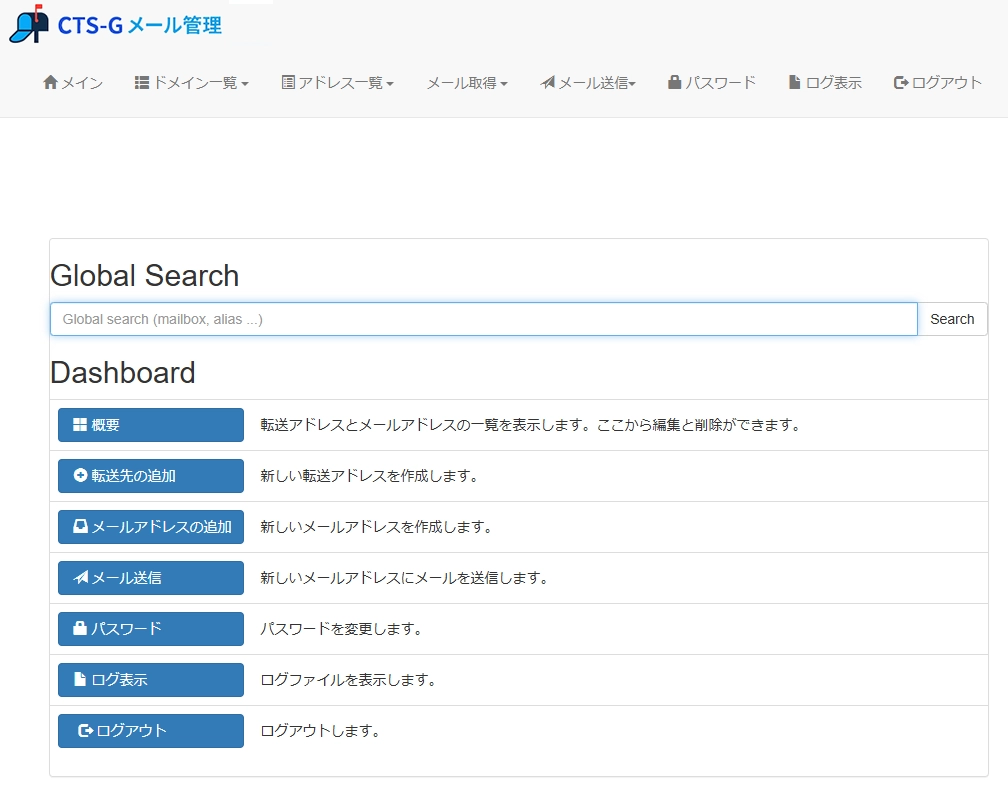
ダッシュボード画面
主なメニュー
| メニュー | 説明 |
|---|---|
| 概要 | 転送アドレスとメールアドレスの一覧を表示 |
| 転送先の追加 | 新しい転送設定(エイリアス)を作成 |
| メールアドレスの追加 | 新しいメールアカウントを作成 |
| パスワード | 自分のパスワードを変更 |
| ログアウト | 管理画面からログアウト |
3メールアドレス管理
3.1 メールアドレス一覧
「概要」から、現在登録されているメールアドレスを確認できます。
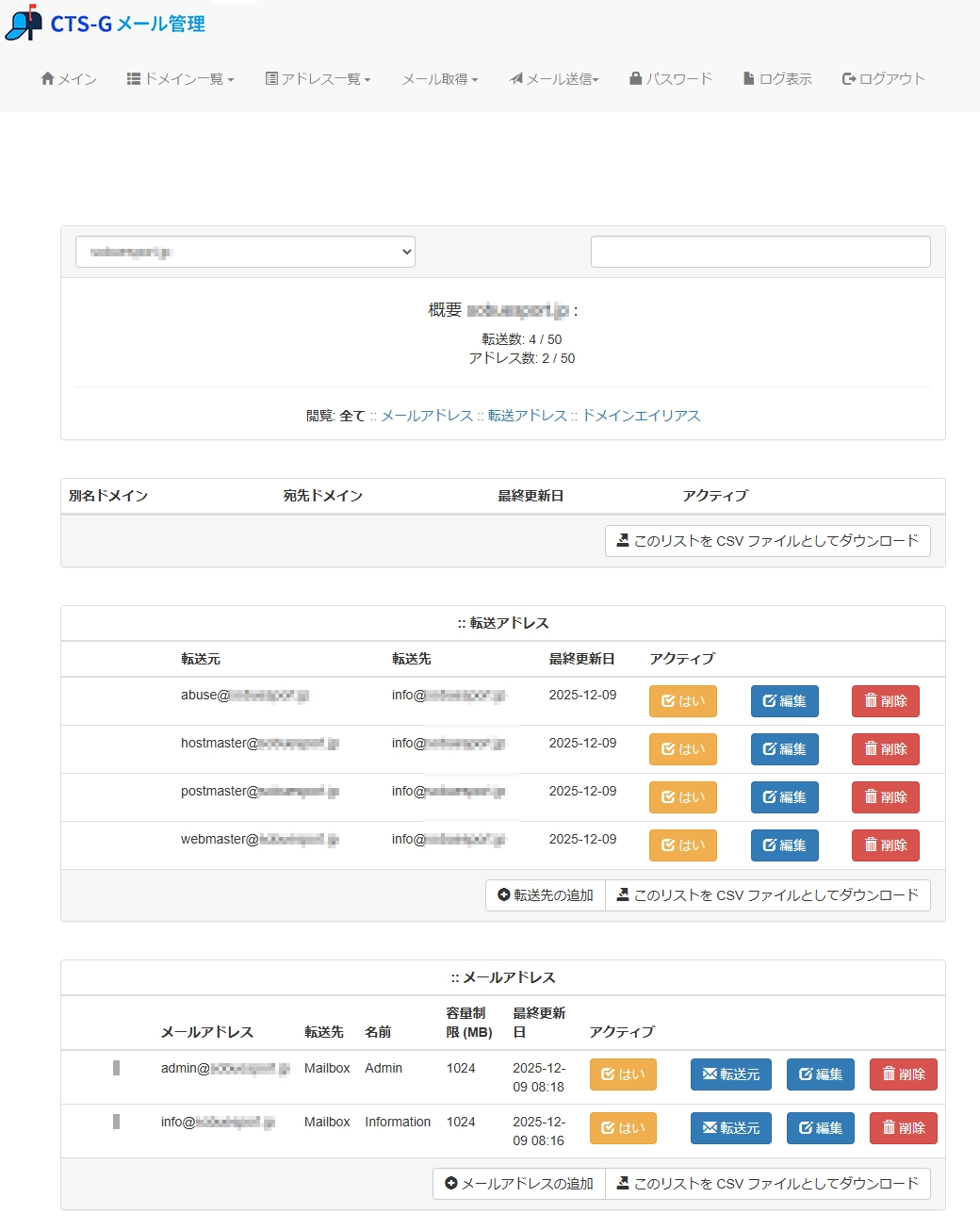
メールアドレス一覧画面
| 項目 | 説明 |
|---|---|
| メールアドレス | 登録されているメールアドレス |
| 名前 | アカウントの表示名 |
| 容量制限 | メールボックスの容量上限(MB) |
| アクティブ | アカウントの有効/無効 |
3.2 新しいメールアドレスを追加
- ダッシュボードの「メールアドレスの追加」をクリック
- 必要な情報を入力します
- 「メールアドレスの追加」ボタンをクリック
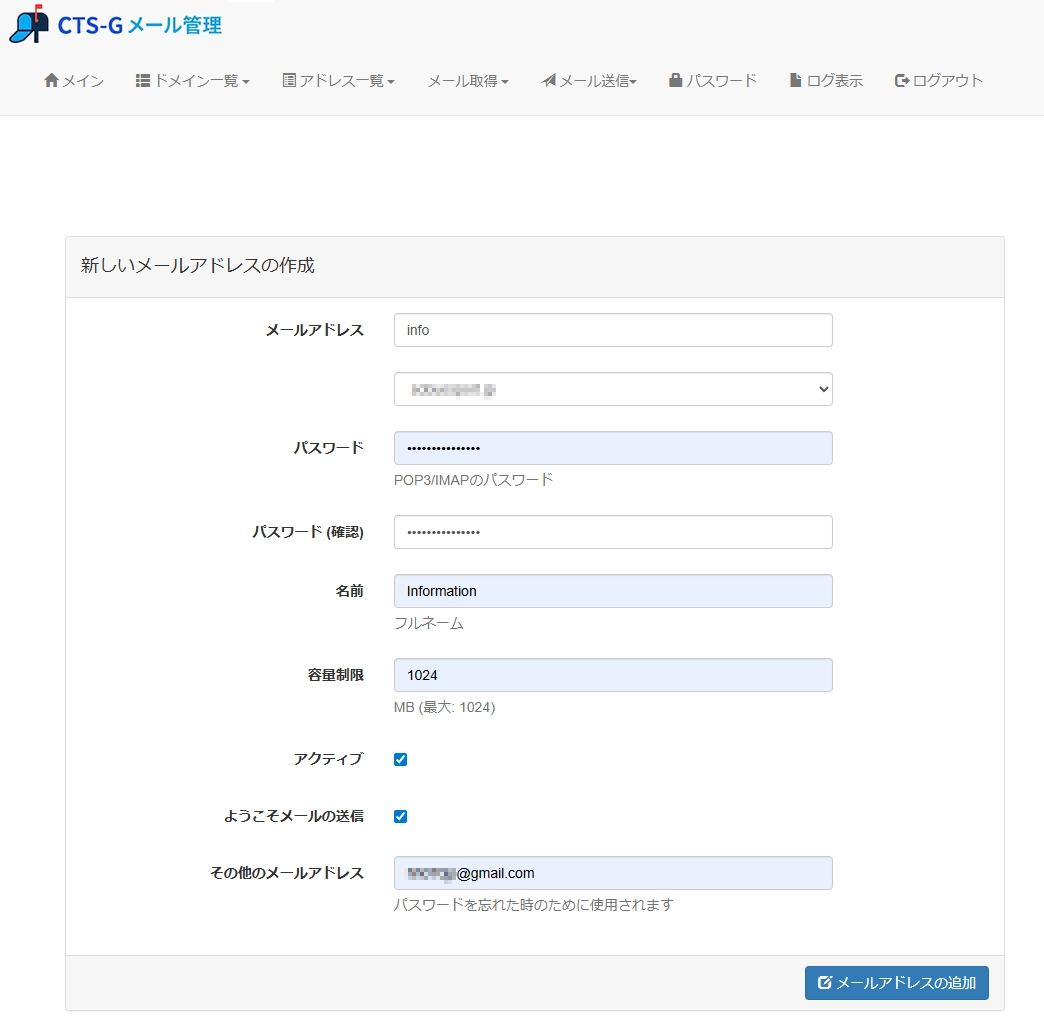
メールアドレス追加画面
入力項目
| 項目 | 説明 | 例 |
|---|---|---|
| メールアドレス | @より前の部分 | yamada |
| パスワード | 8文字以上を推奨 | ●●●●●●●● |
| 名前 | 表示名(任意) | 山田 太郎 |
| 容量制限 | メールボックス容量(MB) | 1024 |
| アクティブ | 有効にする場合はチェック | ☑ |
パスワードの推奨: 8文字以上、英大文字・小文字・数字・記号を含めてください。
3.3 編集・削除
一覧画面の「編集」「削除」ボタンから操作できます。
注意: 削除すると、そのアカウントのメールデータもすべて削除されます。復元できません。
4転送設定(エイリアス)
転送設定を使うと、あるアドレス宛のメールを別のアドレスに転送できます。
転送設定の例
| 転送元 | 転送先 | 用途 |
|---|---|---|
| contact@example.jp | info@example.jp | 問い合わせ窓口 |
| sales@example.jp | yamada@example.jp tanaka@example.jp | 営業チーム(複数転送) |
| info@example.jp | info@example.jp backup@gmail.com | コピー保存 + 外部転送 |
新しい転送設定を追加
- ダッシュボードの「転送先の追加」をクリック
- 転送元と転送先を入力します
- 「転送先の追加」ボタンをクリック
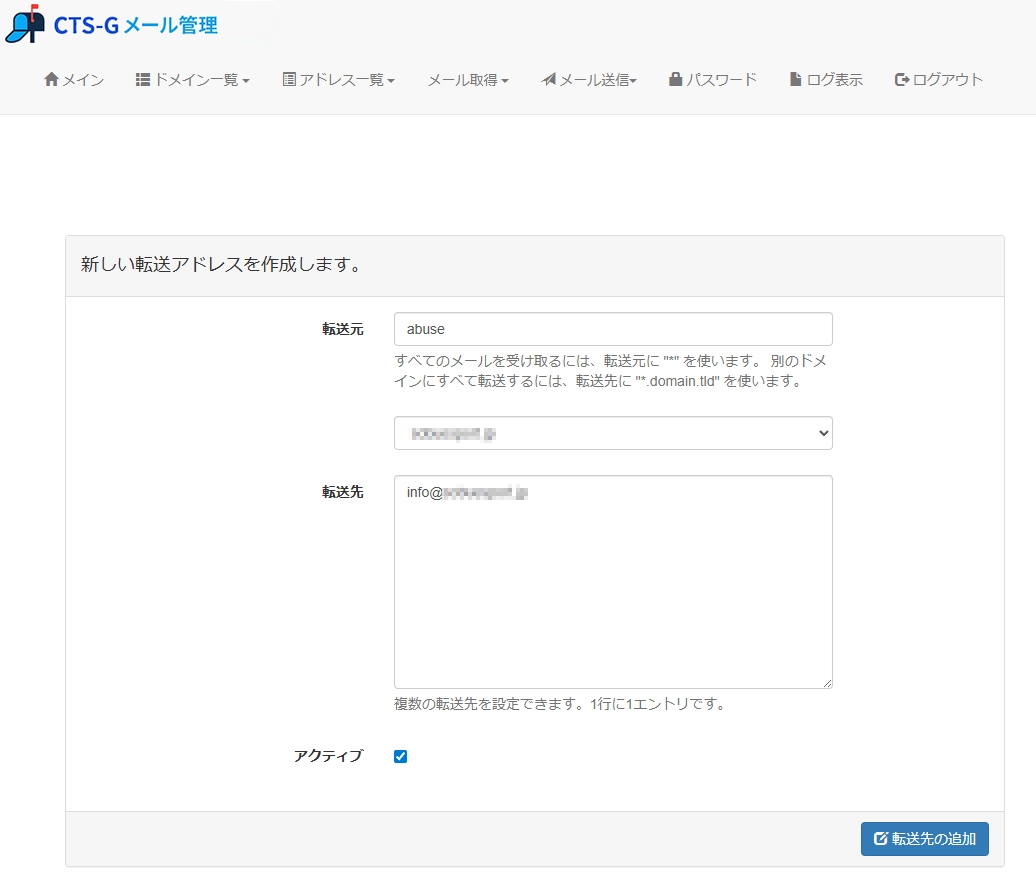
転送先追加画面
複数転送: 転送先に複数のアドレスを入力すると、全員にメールが届きます。1行に1アドレスを入力してください。
コピーを残す: 自分のアドレスにコピーを残しつつ外部に転送したい場合は、転送先に「自分のアドレス」と「外部アドレス」の両方を入力します。
5パスワード変更
自分の管理者パスワードを変更できます。
- 画面上部の「パスワード」をクリック
- 現在のパスワードを入力
- 新しいパスワードを2回入力
- 「変更」をクリック
推奨: 定期的なパスワード変更をおすすめします。
6メール認証について
お客様のドメインには、SPF・DKIM・DMARC のメール認証技術を設定しております。
| 技術 | 役割 |
|---|---|
| SPF | 送信元サーバーの正当性を検証し、なりすましを防止 |
| DKIM | 電子署名によりメールの改ざんを検出 |
| DMARC | SPF/DKIM認証失敗時の処理ポリシーを設定 |
DMARCレポートについて
DMARCレポート(メール認証の技術レポート)は当社で監視しており、問題を検知した場合は速やかにご連絡いたします。お客様側での対応は不要です。
✓ 設定済み: これらの認証技術は、サービス開始時に当社で設定済みです。
7よくある質問
Q1: パスワードを忘れました
サービス管理者(CTS-G)にご連絡ください。パスワードをリセットいたします。
Q2: メールが届きません
以下を確認してください:
- メールアカウントが「アクティブ」になっているか
- 容量制限に達していないか
- 迷惑メールフォルダに振り分けられていないか
Q3: 転送先を複数設定できますか?
はい。転送先欄に1行ずつアドレスを入力することで、複数の宛先に転送できます。
Q4: メールアドレスは何個まで作れますか?
ご契約プランにより異なります。詳細はお問い合わせください。
Q5: 退職者のアカウントはどうすればいいですか?
以下のいずれかの方法があります:
- 無効化: 「編集」から「アクティブ」のチェックを外す(データは残る)
- 転送: 後任者に転送設定を追加
- 削除: 不要な場合は削除(データも削除される)
8制限事項
| 項目 | 制限 |
|---|---|
| 1日あたりの送信数 | 1,000 通 / メールアドレス |
| 添付ファイルサイズ | 25 MB |
| メールボックス容量 | 1 GB(標準) |
9サポート
メール管理者様専用サポート
このページをご覧のメール管理者様は、当社サポートへ直接お問い合わせいただけます。
※一般利用者の方は、所属組織のメール管理者へお問い合わせください。
ご不明な点がございましたら、お気軽にお問い合わせください。